
Režim Hosteska umožňuje personálu pri vstupe používať vlastný telefón alebo vyhradené zariadenie na rýchle a kontrolované odbavovanie prichádzajúcich hostí. Pri každom skenovaní QRGATE vyhodnotí lístok a pravidlá vstupu na podujatie a následne obsluhe zobrazí jasný výsledok.
Kompletný proces vstupu na jednej obrazovke
Režim hostesky je viac než len čítačka QR kódov. Obsluha vstupu pracuje v kontexte podujatia QRGATE, takže systém nielen identifikuje vstupenku, ale zároveň overí, či môže hosť v danom čase vstúpiť na toto podujatie podľa nastavených pravidiel vstupu.
RSVP vyjadruje zámer hosťa zúčastniť sa. Odbavenie zaznamenáva, že hosť skutočne prišiel a systém jeho vstup prijal.
Pripravte sa pred príchodom hostí
Príprava je najdôležitejšou súčasťou bezproblémového vstupu na podujatie. Osoba zabezpečujúca vstup musí mať pre dané podujatie oprávnenie personálu pri vstupe, prehliadač musí mať prístup ku kamere a pred otvorením vstupu je potrebné vykonať krátky test.
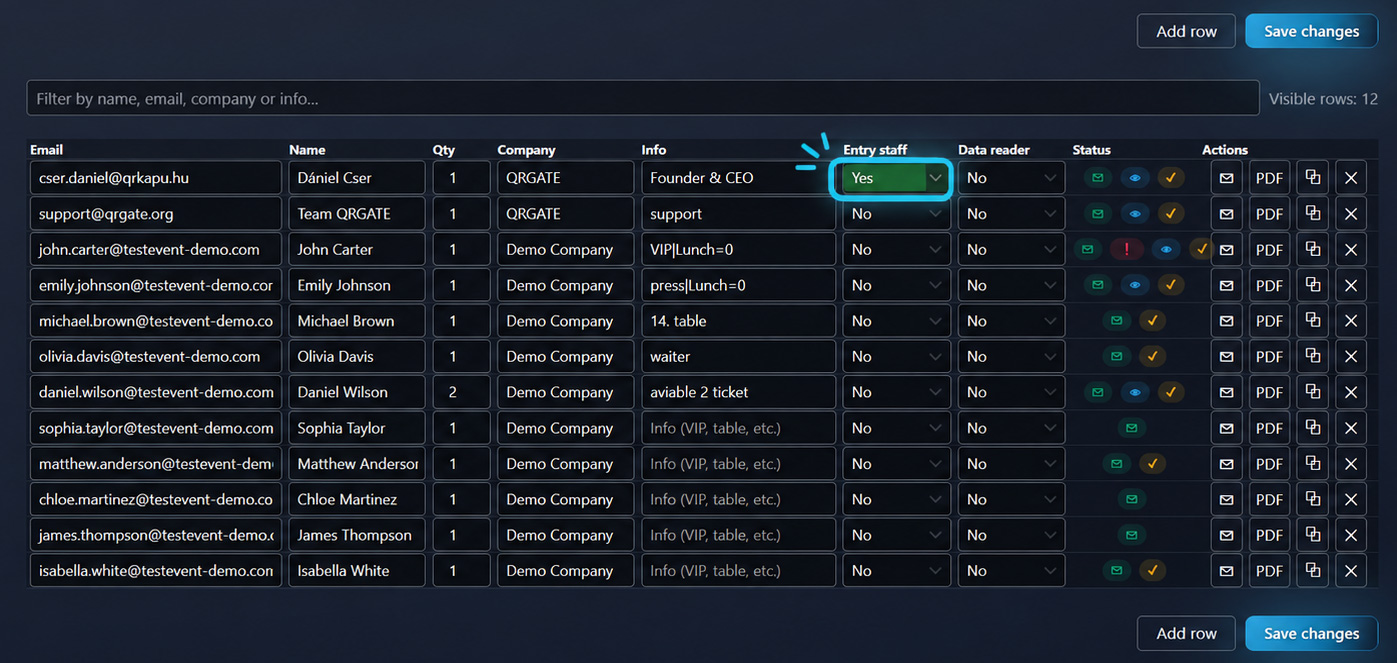
Dva jednoduché spôsoby, ako spustiť check-in
Z autorizovaného osobného zariadenia
Obsluha vstupu otvorí vlastnú stránku vstupenky QRGATE a tlačidlom Spustiť registráciu pri vstupe aktivuje režim hostesky na danom zariadení.
Z vyhradeného telefónu alebo tabletu
Otvorte stránku QRGATE na registráciu pri vstupe pre príslušnú krajinu a potom naskenujte autorizovanú QR vstupenku obsluhy vstupu. Systém identifikuje podujatie a spustí správnu reláciu registrácie pri vstupe.
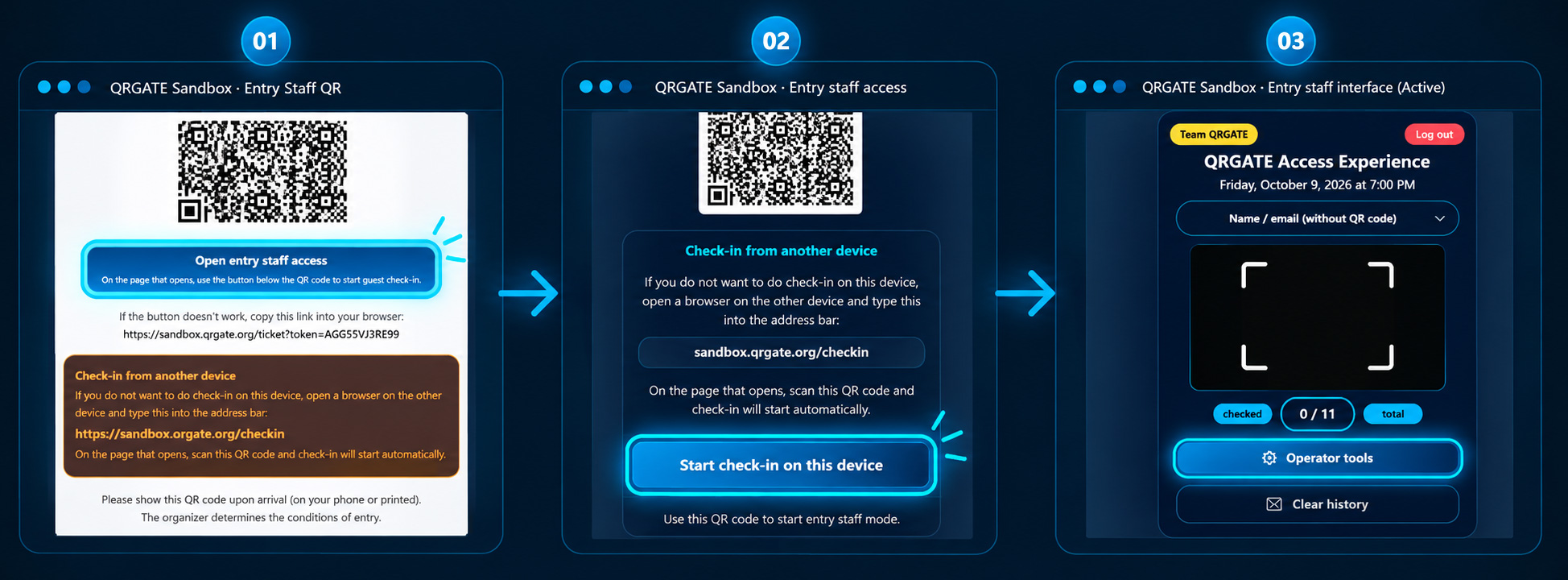
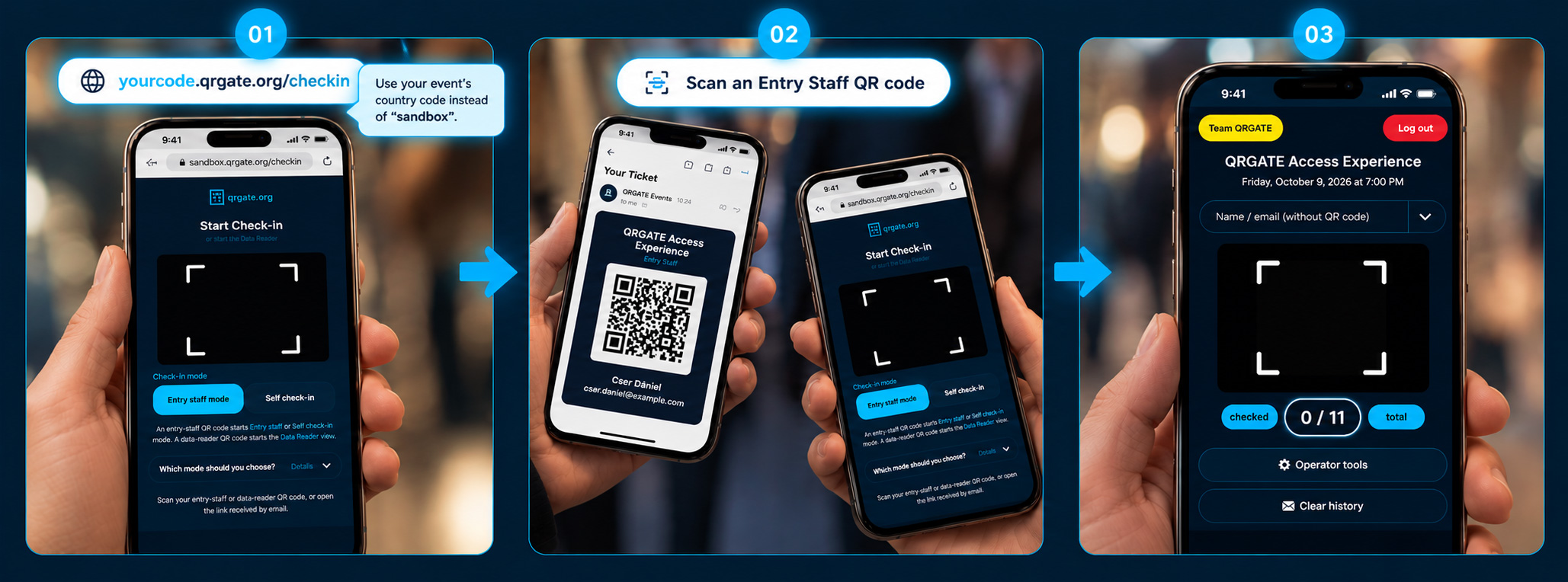
Nezverejňujte QR vstupenku obsluhy vstupu ani ju nepoužívajte v marketingových materiáloch. Verejné snímky obrazovky príručky musia používať iba sandboxový alebo demo prístup.
Hosť predloží vstupenku a obsluha vstupu ju naskenuje
Po otvorení režimu hostesky je fotoaparát pripravený na skenovanie QR vstupeniek hostí. QR kód sa môže nachádzať na stránke vstupenky QRGATE, na vstupenke otvorenej z pozvánky alebo, ak je táto možnosť podporovaná, v Apple Wallet či Google Wallet.
- Namierte rámik fotoaparátu na QR kód hosťa.
- Držte zariadenie stabilne, kým systém identifikuje vstupenku.
- Počkajte na jasný výsledok vstupu v QRGATE.
- Nechajte hosťa pokračovať až po úspešnom výsledku.
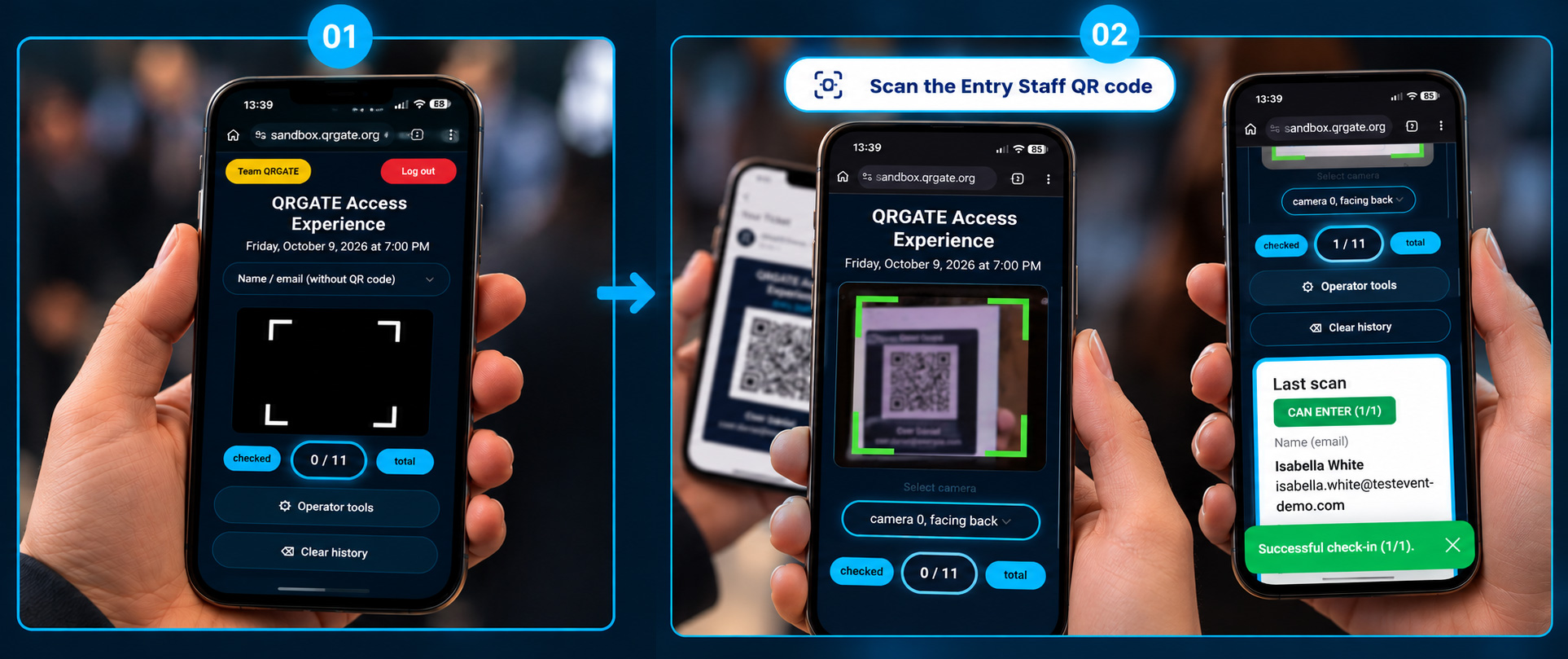
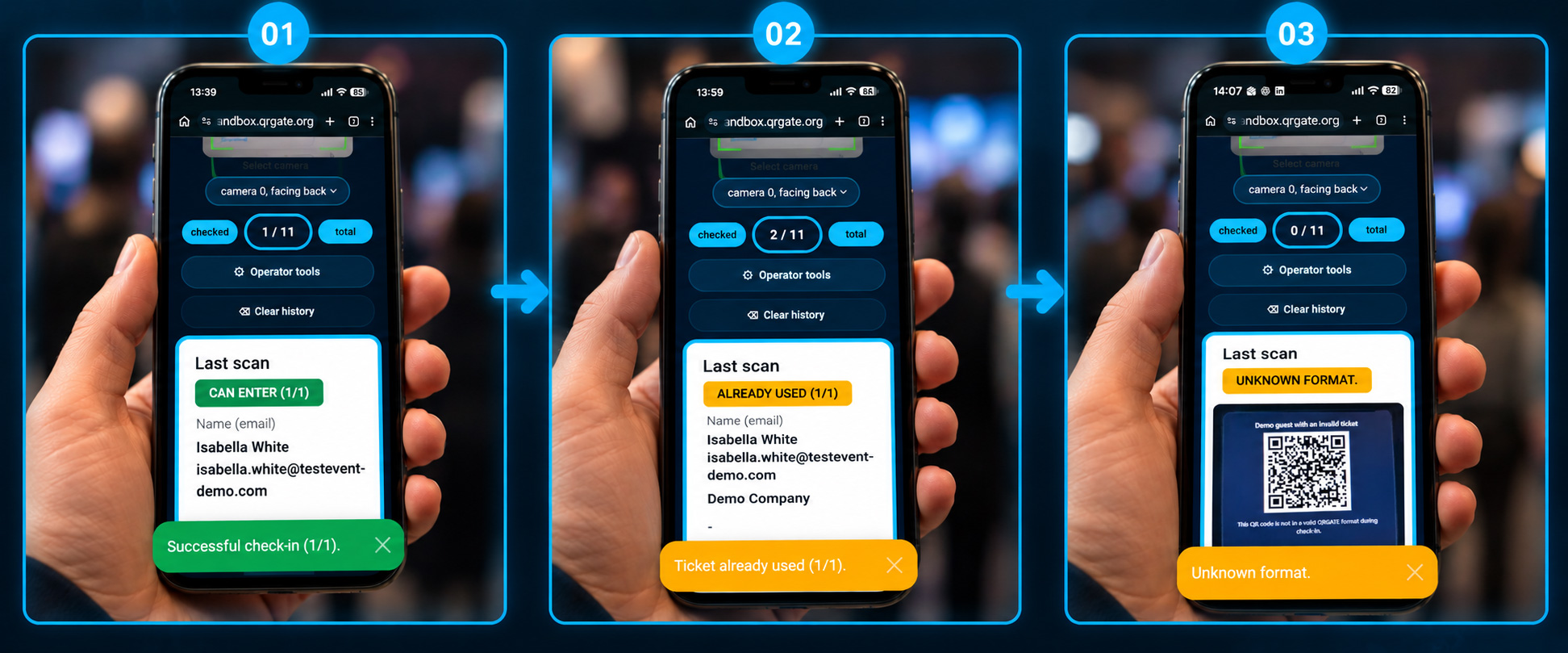
Systém okamžite zobrazí, či môže hosť vstúpiť
Po rozpoznaní QR kódu QRGATE overí podujatie, stav vstupenky, aktívny deň podujatia a počet dostupných vstupov. Obsluha vstupu nemusí hosťa dodatočne overovať v tabuľke ani na papieri.
Vstup povolený
QRGATE schválil registráciu pri vstupe. Hosť môže vstúpiť a úspešný vstup sa zaznamenal pri podujatí.
Vstupenku nemožno použiť
Systém oznámi, keď vstupenku nemožno prijať, napríklad preto, že už nie je k dispozícii žiadny vstup alebo vstupenka nespĺňa aktuálne pravidlá podujatia.
Žiadny QR kód? Nájdite hosťa a vykonajte manuálne odbavenie
Hosť nemusí nájsť pozvánku, nemusí mať telefón, nemusel dostať e-mail alebo mohol byť pridaný do zoznamu hostí bez e-mailovej adresy. Nie je potrebné prechádzať na samostatný papierový zoznam.
Pomocou vyhľadávania hostí v režime Hosteska môže personál pri vstupe nájsť hosťa podľa dostupných údajov, vybrať správny výsledok a dokončiť odbavenie v rámci rovnakého kontrolovaného postupu podujatia.
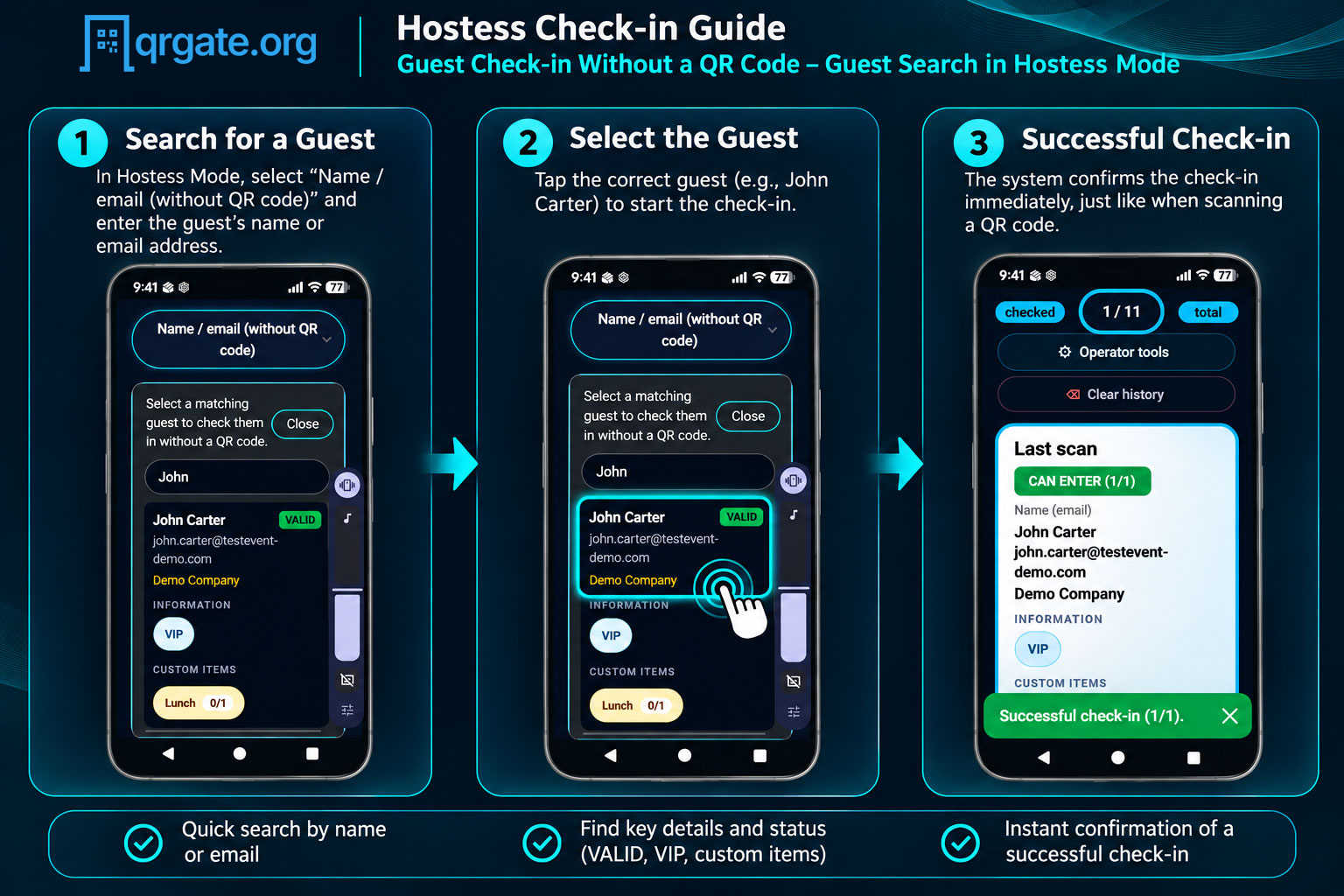
Hosťa bez QR lístka nie je potrebné evidovať osobitne. Vstup sa priradí k rovnakému záznamu hosťa ako pri odbavení pomocou QR kódu a vyhodnotia sa rovnaké aktuálne oprávnenia, povolený počet vstupov a stav.
Jeden alebo viac vstupov s rovnakou QR vstupenkou
QRGATE uplatňuje pravidlá vstupu nastavené pre vstupenku a podujatie. Jednorazovú vstupenku nie je možné po úspešnej registrácii pri vstupe používať neobmedzene. Ak je povolených viacero vstupov, tú istú QR vstupenku možno použiť, kým zostáva k dispozícii vstup podľa príslušného pravidla.
- Jedna QR vstupenka môže umožniť viacero vstupov.
- Systém sleduje využité aj zostávajúce vstupy.
- Pri viacdňovom podujatí sa oprávnenie môže meniť aj podľa aktívneho dňa podujatia.
- Personál pri vstupe si nemusí pamätať predchádzajúce vstupy.
Otestujte celý proces vstupu pomocou QR kódov ešte pred dňom podujatia
QRGATE vám umožňuje bezpečne otestovať proces kontroly vstupu na budúce podujatie ešte pred jeho dňom. Pred príchodom prvého hosťa si môžete overiť rozpoznávanie QR lístkov, fungovanie kamery a rozhranie kontroly vstupu.
V podporovanom testovacom režime pre budúce podujatie systém zobrazuje simulované výsledky check-inu. Testovacie skenovanie nezaznamená skutočný vstup a nezmení skutočný stav hosťa v zozname hostí.
Ako otestovať režim Hostess
Vygenerujte všetky QR kódy v jednom PDF
V administrácii podujatia otvorte Zoznam hostí a QR lístky a vyberte PDF so všetkými štítkami (na tlač).
QRGATE vytvorí PDF vhodné na tlač, ktoré môže obsahovať QR lístky hostí aj QR kódy personálu pri vstupe.
Otvorte vygenerované PDF so štítkami
PDF zobrazuje QR kódy na prehľadných kartách vhodných na tlač. Hostia a personál pri vstupe sú označení samostatne.
Pri testovaní ho nemusíte tlačiť – zobrazte ho na počítači alebo inom zariadení.
Naskenujte QR kód mobilným telefónom
Spustite režim Hostess na telefóne a povoľte prístup ku kamere.
Namierte kameru na QR kód hosťa zobrazený na obrazovke počítača alebo na vytlačený štítok.
QRGATE zobrazí výsledok v rovnakom rozhraní kontroly vstupu, aké sa používa v deň podujatia.
Testujte bez zaznamenania skutočného vstupu
Keď je pre budúce podujatie aktívny testovací režim, žlté upozornenie oznámi, že check-in je simulovaný.
Testovacie skenovanie nespotrebuje vstup hosťa. Rovnaký QR kód možno v rámci povoleného počtu testov naskenovať opakovane.
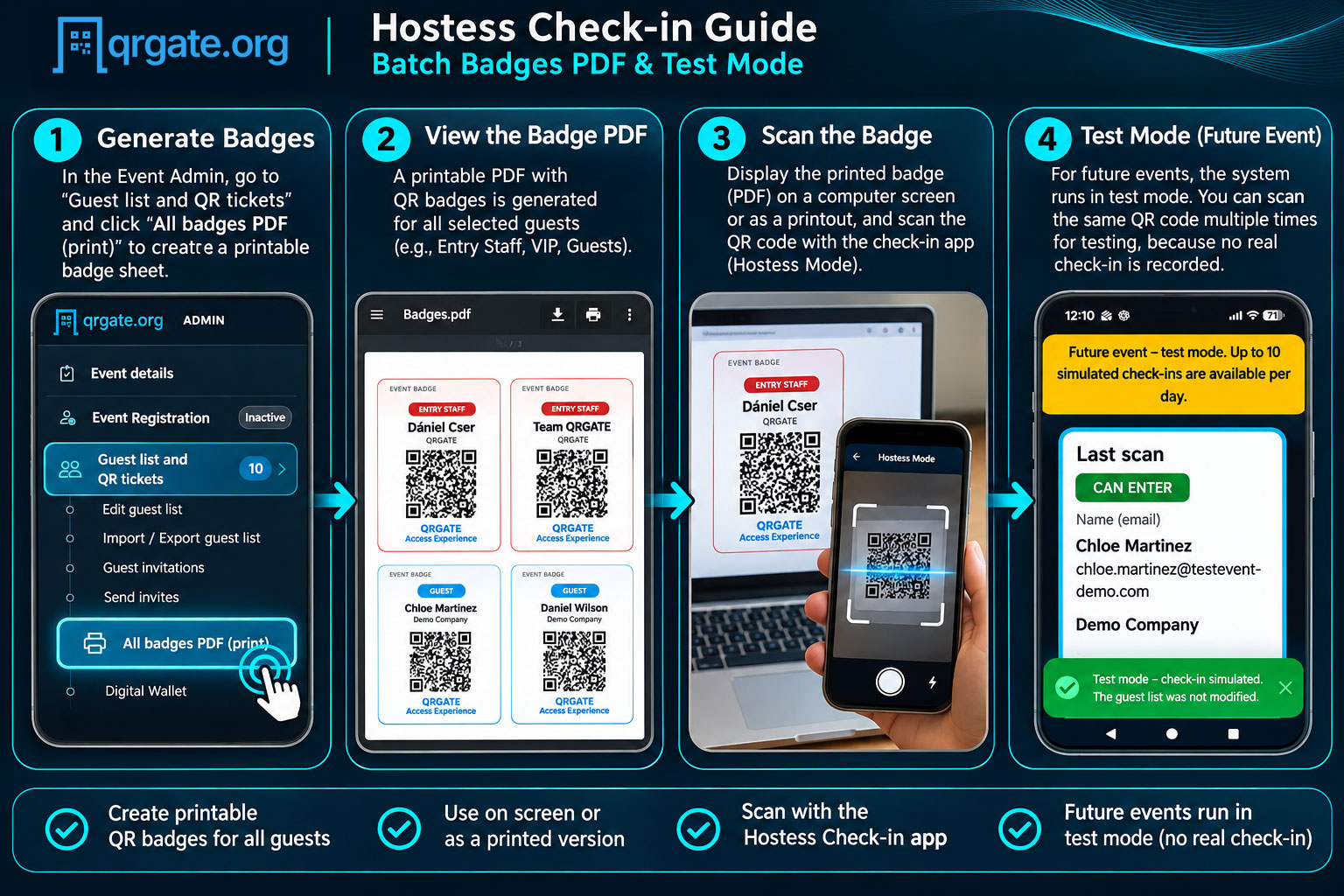
Pred podujatím overte prístup personálu pri vstupe, fungovanie kamery, rozpoznávanie QR lístkov a to, či tím rozumie výsledkom kontroly vstupu.
Personálu pri vstupe na precvičenie režimu Hostess stačí PDF so štítkami zobrazené na počítači a jeden mobilný telefón.
Overte, či sa režim Hostess spustí, či je povolený prístup ku kamere, či sa QR lístok rozpozná, či sú výsledky kontroly vstupu zrozumiteľné a či vyhľadávanie hostí funguje podľa mena alebo e-mailu.
Pri budúcom podujatí môže QRGATE zobraziť žlté upozornenie Budúce podujatie – testovací režim. Aktuálne podporovaný limit je najviac 10 simulovaných check-inov za deň podujatia.
Úspešné testovacie skenovanie nezmení skutočný stav vstupu hosťa. Rovnaký QR lístok možno v rámci povoleného počtu testov kontrolovať opakovane.
Toto správanie sa týka iba zobrazeného testovacieho režimu. Živý check-in vyhodnocuje skutočné oprávnenia lístka a zostávajúci počet vstupov. Použitý lístok na jednorazový vstup neumožňuje ďalší vstup.
Pokračujte v podporovanom vstupe bez internetu a synchronizujte údaje automaticky
Pripojenie k internetu môže byť na mieste konania prerušené. Pri podporovanom odbavení bez pripojenia v režime Hosteska v QRGATE sa vstup nemusí okamžite zastaviť. Systém môže pomocou dostupných lokálnych údajov overovať QR lístky a zaznamenávať podporované vstupy aj bez pripojenia.
Režim bez pripojenia podporuje platné vstupy a rozpozná opakované skenovanie lístka, ktorý už bol na danom zariadení použitý. Po obnovení pripojenia sa QRGATE automaticky pokúsi synchronizovať čakajúce udalosti odbavenia s centrálnou službou.
Platný lístok: vstup povolený
Overenie podporovaných QR lístkov môže prebiehať aj bez internetu. Ak je lístok platný v dostupných lokálnych údajoch a zostáva voľný vstup, systém zobrazí zelený výsledok a uloží odbavenie lokálne.
Lístok už použitý: vstup zamietnutý
Ak sa ten istý lístok na jednorazový vstup naskenuje znova bez pripojenia, QRGATE rozpozná jeho predchádzajúce lokálne použitie. Žltý výsledok UŽ POUŽITÉ zabráni ďalšiemu vstupu.
Čo sa stane po obnovení internetu?
QRGATE sa automaticky pokúša odoslať čakajúce udalosti vstupu zo zariadenia. Po obnovení pripojenia indikátor režimu bez pripojenia zmizne a úspešne synchronizované vstupy sa zapíšu do centrálnej evidencie.
Použitý lístok sa po obnovení online prevádzky nestane znova použiteľným. QRGATE bude naďalej zamietať opakovaný vstup podľa aktuálnych oprávnení lístka.
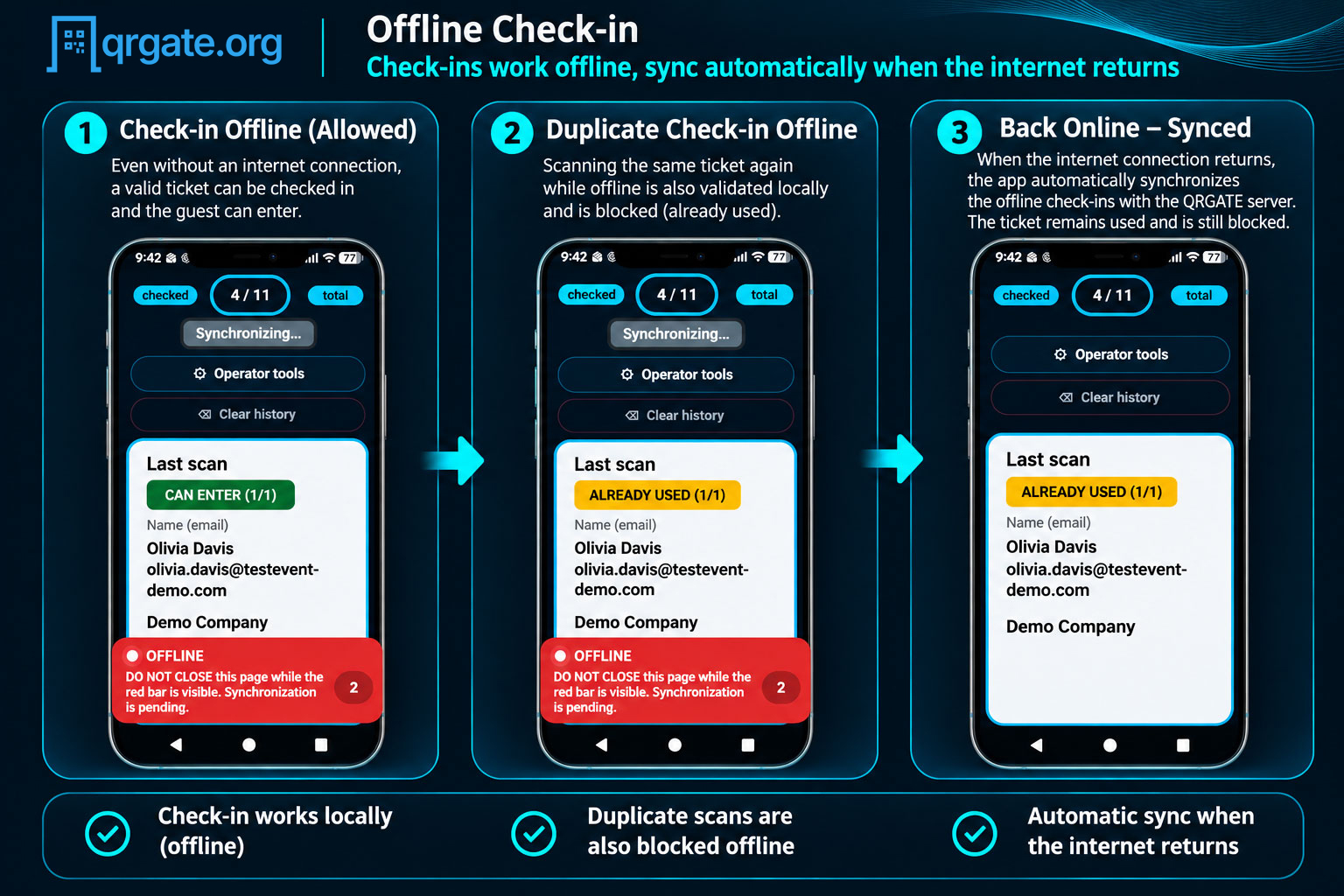
Dočasná strata pripojenia nemusí nevyhnutne prerušiť podporované odbavenie. Personál pri vstupe môže pokračovať v podporovaných operáciách bez pripojenia, zariadenie kontroluje lokálne zaznamenané použitia a QRGATE sa po obnovení pripojenia pokúsi o synchronizáciu.
Červený pruh BEZ PRIPOJENIA môže signalizovať čakajúcu synchronizáciu. Počítadlo zobrazuje počet čakajúcich operácií.
Kým je zobrazené červené upozornenie, nezatvárajte stránku ani nemažte údaje prehliadača. Obnovte pripojenie a nechajte synchronizáciu dokončiť.
Odbavenie bez pripojenia neznamená, že všetky funkcie QRGATE fungujú bez internetu. Týka sa podporovaných operácií odbavenia a dostupných lokálnych údajov. Centrálna služba vykonáva konečné zosúladenie operácií vykonaných na samostatných zariadeniach bez pripojenia.
Drobnosti môžu mať na mieste veľký význam
Pri prvom použití si prehliadač vyžiada povolenie na používanie kamery. Povoľte ho. Niektoré telefóny ponúkajú viacero zadných kamier. Ak rozpoznávanie QR kódu nie je spoľahlivé alebo je obraz príliš široký, vyberte kameru, ktorá kód zachytí najrýchlejšie a najčitateľnejšie.
Ak niečo nefunguje podľa očakávaní
Skontrolujte povolenie prístupu pre kameru v prehliadači a potom stránku znova načítajte.
Vyberte inú zadnú kameru, očistite objektív a požiadajte hosťa, aby zvýšil jas obrazovky.
Použite vyhľadávanie hostí, vyberte správneho hosťa a vykonajte manuálny check-in.
Skontrolujte výsledok v QRGATE. Vstupenka už nemusí mať žiadny zostávajúci vstup.
Sledujte indikáciu režimu offline a čakajúcej synchronizácie. Po obnovení pripojenia skontrolujte, či sa čakajúce operácie synchronizovali.
Skontrolujte, či povolenie pre personál pri vstupe, ktoré používate, patrí k tomuto podujatiu.
Päť minút pred otvorením vstupu
Ak testovacia QR vstupenka funguje, vyhľadávanie hostí je k dispozícii a personál pri vstupe rozumie úspešným aj zamietnutým výsledkom, režim hostesky je pripravený na deň podujatia.
Otestujte celý proces registrácie pri vstupe na ukážkovom podujatí
Vytvorte zoznam hostí, vygenerujte QR vstupenky, spustite režim hostesky a pred skutočným podujatím otestujte vstup.
Súvisiace zdroje QRGATE
Riešenie registrácie pri vstupe na podujatie pomocou QR kódu
Pozrite sa, ako overenie QR vstupeniek na základe pozvánok podporuje kontrolovaný vstup hostí.
Cloudová registrácia pri vstupe na podujatie v offline režime
Zistite, aké operácie pri lokálnom vstupe sú podporované a ako prebieha centrálna synchronizácia po obnovení pripojenia.
Vstup s asistenciou obsluhy alebo samoobslužný vstup
Vyberte správny proces vstupu pre dané podujatie a skúsenosť hostí.